Полное руководство: как исправить ошибки запуска Valorant на Windows 11
Valorant не открывается или не запускается на Windows 11? Узнайте 10 способов решения проблемы: от запуска от администратора до VPN. Верните игру!
Если вы когда-либо нажимали на значок Valorant, а в ответ не происходило абсолютно ничего, вы не одиноки. Такие проблемы, как valorant не запускается или игра не стартует после запуска клиента, встречаются у многих пользователей ПК. Достаточно посмотреть обсуждения на Reddit, чтобы убедиться: игроки часто сталкиваются с ситуацией, когда игра просто не реагирует — без ошибок, без экрана загрузки и без каких-либо подсказок.
Ситуация становится еще более запутанной, когда игроки замечают, что игра перестает работать после обновления системы или драйверов. Независимо от того, столкнулись ли вы с проблемой valorant не запускается на windows 11 или игра вылетает при запуске, в этом руководстве мы разберем все возможные причины и пошаговые способы решения.
Прежде чем приступать к исправлению проблемы, важно понять различия между этими ситуациями. Многие пользователи считают их одинаковыми, однако они возникают на разных этапах запуска игры.
Valorant не открывается : После нажатия на ярлык или исполняемый файл ничего не происходит.
Valorant не запускается: Игра начинает запускаться, но зависает или завершается во время загрузки.
Valorant не работает: Игра открывается, но затем вылетает, зависает или работает нестабильно.
Понимание различий поможет быстрее определить источник проблемы и подобрать правильное решение.
Прежде чем искать способы исправления, полезно понять, почему Valorant не запускается. В большинстве случаев проблема связана с одной из следующих причин:
Riot Vanguard работает некорректно
Античит-система Riot Vanguard должна быть активна постоянно. Если Vanguard не запускается или работает с ошибками, ситуация, когда valorant не запускается, практически неизбежна.
Ограничения безопасности Windows 11 (TPM и Secure Boot)
Отсутствие TPM 2.0 или Secure Boot может полностью заблокировать запуск игры.
Несовместимость драйверов или системы
Устаревшие драйверы видеокарты или отсутствующие обновления Windows нередко приводят к тому, что valorant не запускается ошибка появляется при старте игры.
Конфликт фоновых программ
Оверлеи, программы записи экрана, антивирусы и другие утилиты могут мешать запуску клиента.
Блокировка со стороны брандмауэра или антивируса
Это одна из самых распространённых причин, по которым не открывается valorant на компьютере.
Повреждённые файлы игры
Если некоторые игровые файлы повреждены или отсутствуют, игра может не загружаться вовсе.
Проблемы с сетью и маршрутизацией
Нестабильное подключение или ошибки маршрутизации иногда приводят к тому, что игра не может подключиться к серверам Riot и остаётся на этапе запуска. В некоторых случаях пользователи решают подобные проблемы с помощью vpn для windows, который помогает стабилизировать соединение и улучшить маршрут до игровых серверов.
Если вы столкнулись с ситуацией, когда valorant не запускается или игра не открывается на ноутбуке, начните с этих простых способов. Во многих случаях они позволяют решить проблему за несколько минут.
1. Запустите Valorant от имени администратора
Одно из самых простых и эффективных решений при проблеме не открывается valorant — запуск игры с правами администратора.
Без необходимых разрешений Windows может блокировать важные системные процессы, особенно связанные с античитом Riot Vanguard.
Этот способ особенно полезен, если valorant не запускается ошибка не отображается и игра просто не реагирует на запуск.
Шаги:
1.Щёлкните правой кнопкой мыши по ярлыку Valorant или исполняемому файлу.
2.Выберите «Запуск от имени администратора».
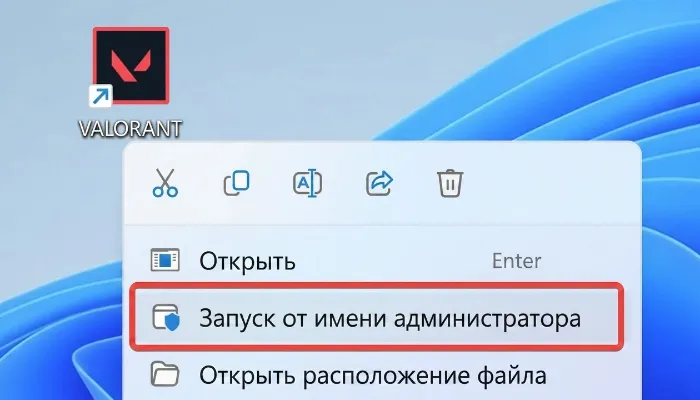
3.Если появится запрос контроля учётных записей, нажмите «Да».
После этого проверьте, запускается ли игра.
Если способ помог, можно сделать его постоянным:Свойства → Совместимость → Выполнять эту программу от имени администратора.
2. Перезагрузите компьютер (сброс инициализации Vanguard)
Полная перезагрузка системы может оказаться гораздо полезнее, чем кажется на первый взгляд.
Riot Vanguard запускается вместе с Windows. Если при предыдущем запуске произошёл сбой, то valorant не запускается на windows 11 может именно по этой причине.
Перезагрузите компьютер и попробуйте снова открыть игру.
Этот способ особенно эффективен после выхода ПК из режима сна или после установки обновлений Windows.
3. Завершите процессы Riot и перезапустите клиент
Иногда после аварийного завершения работы клиента некоторые процессы Riot остаются активными в фоновом режиме. Это может привести к тому, что valorant не запускается или вообще отказывается открываться.
Шаги:
1.Нажмите Ctrl + Shift + Esc, чтобы открыть «Диспетчер задач».
2.Найдите процессы Riot Client и связанные с ним службы.
3.Нажмите правой кнопкой мыши → «Снять задачу».
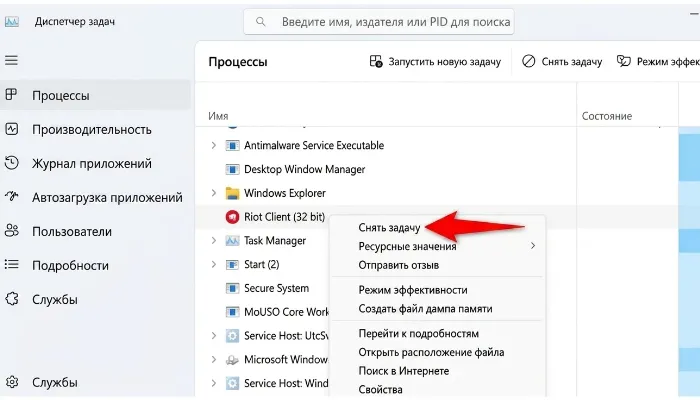
4.Перезапустите Riot Client и снова откройте игру.
Этот способ часто рекомендуют пользователи в обсуждениях на Reddit, посвящённых проблеме valorant что делать если не запускается.
4. Проверьте статус серверов Riot
Прежде чем искать проблему на своём компьютере, стоит убедиться, что она не связана с серверами Riot Games. Если серверы находятся на техническом обслуживании или испытывают сбои, вы можете столкнуться с ситуацией, когда valorant не запускается, зависает на этапе загрузки или не может подключиться к игровым сервисам.
Шаги:
1.Перейдите на официальную страницу статуса серверов Riot.
2.Выберите свой регион.
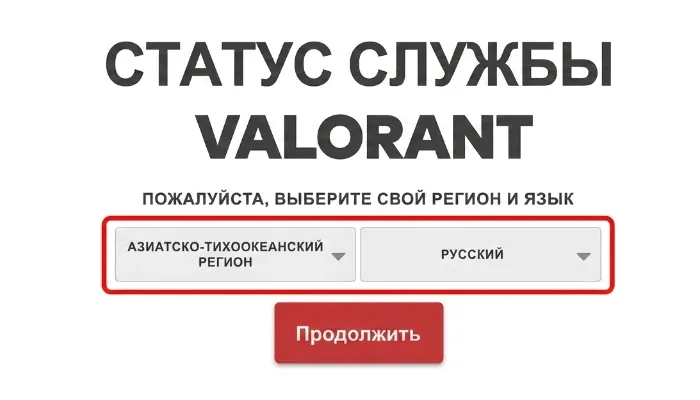
3.Проверьте наличие уведомлений о технических работах или сбоях.
4.Если обнаружены проблемы на стороне Riot, дождитесь восстановления сервисов.
Так вы избежите лишней траты времени на диагностику компьютера, когда причина находится вне вашего контроля.
5. Временно отключите антивирус или брандмауэр
Антивирусное ПО и брандмауэр Windows иногда ошибочно определяют Valorant или Riot Vanguard как потенциальную угрозу. В результате не открывается valorant или игра завершается ещё до появления окна запуска.
Шаги:
1.Откройте настройки антивируса.
2.Временно отключите защиту в реальном времени.
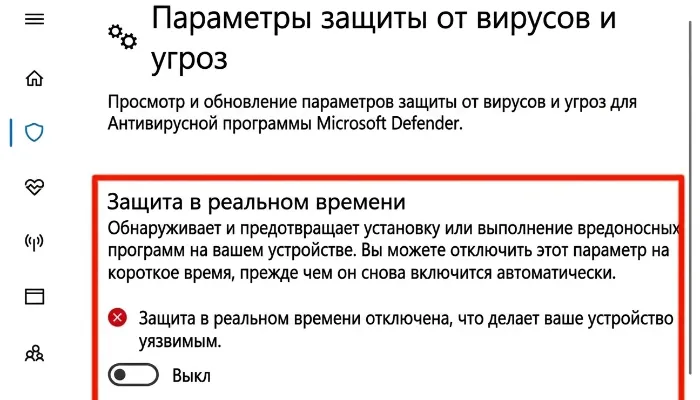
3.При необходимости временно отключите брандмауэр.
4.Попробуйте снова запустить Valorant.
Если игра запустилась, добавьте Valorant и Riot Vanguard в список исключений.
Это одна из распространённых причин, по которым valorant не запускается на windows 11 без каких-либо уведомлений об ошибках.
Если базовые методы не помогли, пришло время перейти к более серьёзным решениям. Эти способы помогают устранить системные причины, из-за которых valorant не запускается или аварийно завершается во время загрузки.
1. Включите TPM 2.0 и Secure Boot
Windows 11 предъявляет повышенные требования к безопасности системы, а Valorant использует эти механизмы для работы Riot Vanguard.
Если TPM 2.0 или Secure Boot отключены, проблема valorant не запускается на windows 11 встречается особенно часто.
Шаги:
1.Перезагрузите компьютер и войдите в BIOS/UEFI (обычно клавиши F2 или Delete).
2.Найдите настройки TPM и включите TPM 2.0.
3.Включите Secure Boot.
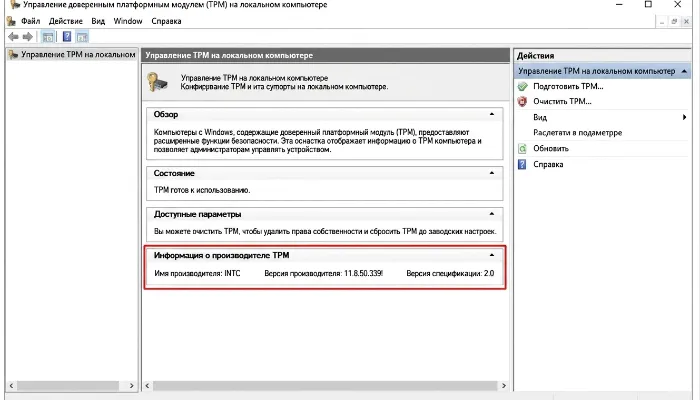
4.Сохраните изменения и выйдите из BIOS.
5.Перезагрузите компьютер и снова попробуйте открыть игру.
Этот способ эффективно устраняет проблемы совместимости на уровне системы.
2. Переустановите Riot Vanguard
Riot Vanguard является обязательным компонентом для запуска Valorant. Если античит повреждён или установлен некорректно, valorant не запускается практически гарантированно.
Чистая переустановка Vanguard часто помогает устранить проблему.
Шаги:
1.Откройте «Панель управления» → «Программы и компоненты».
2.Удалите Riot Vanguard.
3.Перезагрузите компьютер.
4.Запустите Valorant — Vanguard установится автоматически.
5.При необходимости выполните ещё одну перезагрузку.
Это один из самых эффективных способов устранить проблему valorant не запускается ошибка.
3. Выполните чистую загрузку Windows
Чистая загрузка помогает определить, не вызывает ли проблему стороннее программное обеспечение.
Во многих случаях valorant не запускается именно из-за конфликтующих приложений, работающих в фоновом режиме.
Шаги:
1.Нажмите Win + R→Введите команду msconfig.
2.Откройте вкладку «Службы»→Отметьте пункт «Не отображать службы Microsoft».
3.Нажмите «Отключить все».
4.Перейдите во вкладку «Автозагрузка»→Откройте «Диспетчер задач» и отключите все элементы автозагрузки.
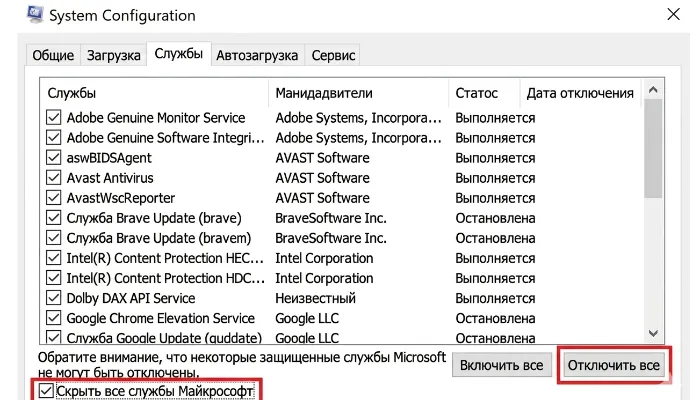
5.Перезагрузите компьютер.
Если после этого игра начала запускаться, включайте службы по одной, чтобы определить конфликтующее приложение.
4. Обновите драйверы видеокарты и Windows
Устаревшие драйверы часто становятся причиной того, что не открывается valorant или игра вылетает во время запуска.
Особенно часто подобные проблемы возникают после крупных обновлений Windows.
Шаги:
1.Откройте «Диспетчер устройств».
2.Разверните раздел «Видеоадаптеры».
3.Щёлкните правой кнопкой мыши по своей видеокарте.Выберите «Обновить драйвер».
4.Затем перейдите в «Центр обновления Windows».Установите все доступные обновления.
5.Перезагрузите компьютер.
Поддержание системы в актуальном состоянии помогает избежать многих проблем совместимости.
5. Используйте VPN для исправления проблемы, когда Valorant не запускается (ключевое решение)
Если вы уже попробовали все предыдущие методы, а valorant не запускается, проблема может быть связана вовсе не с компьютером, а с вашим интернет-соединением.
Многие пользователи, которые сталкиваются с ситуацией, когда не открывается valorant, на самом деле испытывают проблемы с маршрутизацией трафика у интернет-провайдера или нестабильным подключением к серверам Riot.
VPN перенаправляет интернет-трафик через оптимизированные серверы, что помогает повысить стабильность соединения и устранить скрытые сетевые проблемы. Хороший впн для игр способен уменьшить задержки и повысить стабильность подключения к серверам Riot.
Этот способ особенно полезен, если: игра зависает на экране загрузки; отсутствуют сообщения об ошибках; проверка Riot Vanguard не завершается; valorant не запускается без впн; игра работает нестабильно только в определённом регионе.
Почему это работает
●исправляет проблемы маршрутизации у провайдера;
●уменьшает потерю пакетов и снижает вероятность обрывов соединения;
●помогает обходить региональные ограничения;
●обеспечивает более стабильное соединение с серверами Riot.
Среди доступных решений хорошим вариантом является iTop VPN. Он подходит игрокам, которые сталкиваются с ситуациями, когда valorant что делать если не запускается становится постоянным вопросом из-за проблем с сетью.


- Лучший VPN для Игр - iTop VPN
-
- Молниеносная скорость для игр без задержек
- Выделенные серверы для игр с низким пингом
- Доступно на Windows, Mac, iOS
- Строгая политика отсутствия журналов и надежное шифрование
Сервис предлагает более 3200 VPN-серверов по всему миру, высокую скорость подключения и простой интерфейс, понятный даже новичкам. Благодаря большому количеству игровых серверов и поддержке выделенных IP-адресов можно улучшить стабильность подключения и снизить вероятность ошибок запуска.
Это особенно полезно в случаях, когда игра зависает на этапе проверки файлов, застревает на загрузочном экране или запускается только через VPN.
Также доступна бесплатная версия VPN, которая позволяет проверить, связана ли проблема с сетью, прежде чем переходить на платный тариф.
Пошаговая инструкция
Шаг 1. Скачайте VPN и установите программу на компьютер с Windows.
Шаг 2. Запустите программу и войдите в аккаунт либо воспользуйтесь бесплатной версией.
Шаг 3. Выберите ближайший игровой регион, например Японию, Южную Корею или Сингапур, затем нажмите «Подключиться».
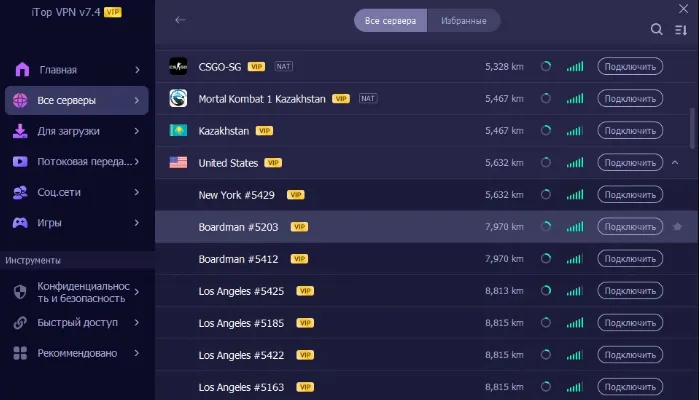
Шаг 4. Дождитесь установления VPN-соединения.
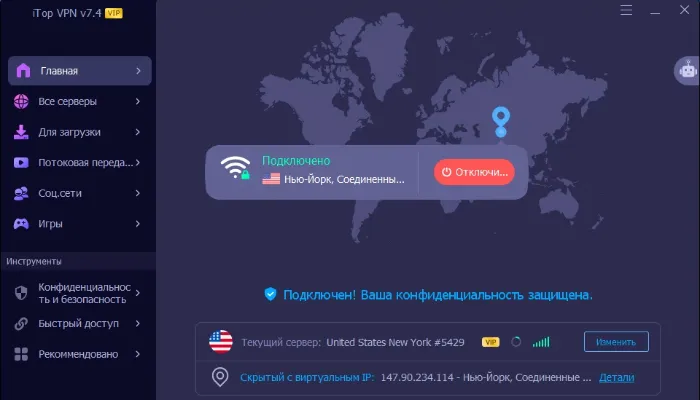
Шаг 5. Запустите Riot Client и откройте Valorant.
Если проблема сохраняется, попробуйте подключиться к другому серверу и повторите попытку.
Если игра открывается, но работает нестабильно, зависает или вылетает во время матча, значит проблема связана уже не с запуском, а с работой игры после открытия. Следующие решения помогут устранить ошибки выполнения, зависания и другие сбои.
Способ 1. Очистите кэш AppData
Удалите временные файлы, чтобы устранить возможные повреждения данных и ошибки клиента.
Способ 2. Закройте фоновые приложения
Отключите оверлеи, программы для записи экрана и другие приложения, которые могут конфликтовать с игрой.
Способ 3. Восстановите или переустановите игру
Исправьте проблемы, связанные с отсутствующими или повреждёнными игровыми файлами.
Способ 4. Проверьте системные требования
Убедитесь, что характеристики вашего компьютера соответствуют минимальным требованиям Valorant.
Способ 5. Обновите Windows
Установите последние обновления системы, чтобы избежать проблем совместимости.
Эти действия помогут устранить проблему, когда valorant не запускается, а также снизят вероятность возникновения подобных ошибок в будущем.
Если после выполнения всех перечисленных способов valorant не запускается на windows 11, попробуйте следующие крайние меры.
1. Полностью переустановите игру
Перед повторной установкой полностью удалите Valorant, Riot Client и Riot Vanguard с компьютера.
2. Выполните сброс Windows
Используйте этот способ только в крайнем случае, если проблема вызвана серьёзными системными конфликтами.
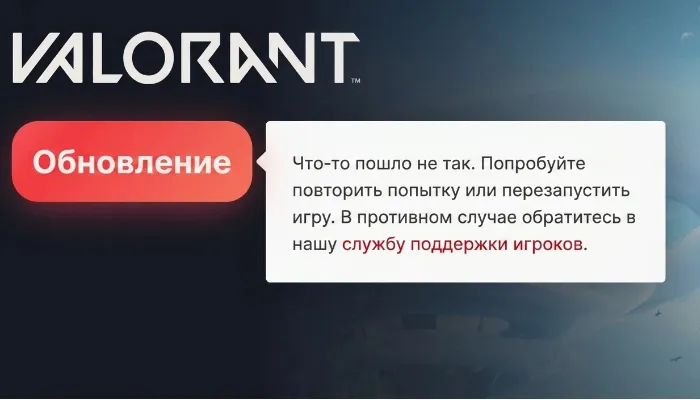
3. Обратитесь в официальную службу поддержки
Если проблема сохраняется, обратитесь в службу поддержки Riot Games для проведения более глубокой диагностики и получения дополнительной помощи.
Заключение
Ситуация, когда valorant не запускается, может вызывать раздражение, однако в большинстве случаев проблему можно решить, если правильно определить её причину. Поняв, столкнулись ли вы с тем, что не открывается valorant, игра не проходит этап запуска или возникают ошибки во время работы, вы сможете подобрать подходящее решение вместо бесконечных попыток наугад.
Начните с базовых способов устранения неполадок, затем при необходимости переходите к более продвинутым методам. Если есть подозрение, что проблема связана с сетью, стоит попробовать iTop VPN. Этот бесплатный VPN для игр помогает устранить сетевые сбои, повысить стабильность соединения и решить проблему, когда valorant не запускается на windows 11 или не может подключиться к серверам Riot. Благодаря этому вы сможете быстрее вернуться в игру без лишних экспериментов и потери времени.

8,000,000 загрузок
8,000,000 загрузок
- Основные характеристики iTop VPN и его бесплатной версии:
-
- Бесплатный VPN для Windows, Mac OS, iOS
- Подключение до 5 устройств одновременно
- Более 1800 VPN-серверов в 100 локациях
- Выделенные серверы для потоковой передачи данных, игр
- Связанные статьи для справки
-
-

Как сделать Epic Games дешевле? | 4 способа получить выгодное предложение
-

Бесплатные игры на ПК в Steam: лучшие игры, кооператив и гайд
-
Как снизить пинг в Fortnite: 8 проверенных способов уменьшить лаги и улучшить игровой процесс
-
Лаги в Brawl Stars? Почему это происходит и как быстро исправить лаги в Brawl Stars?
-
Как снизить пинг в Лиге Легенд: 7 проверенных способов уменьшить задержку и лаги
-

Где купить дешёвые руны Elden Ring: умные способы экономии
-



Оставить комментарий Ваш адрес email не будет опубликован.