Как снизить пинг в Fortnite: 8 проверенных способов уменьшить лаги и улучшить игровой процесс
Как снизить пинг в Fortnite? Узнайте, почему пинг высокий, как отобразить пинг в игре и как использовать бесплатный редуктор пинга для Fortnite.
Онлайн-битвы в Fortnite сильно зависят от качества сети. Даже небольшая задержка влияет на скорость строительства, точность стрельбы и время реакции. Многие игроки постоянно ищут способы снизить пинг в Fortnite, ведь плавный игровой процесс дает реальное конкурентное преимущество.
При стабильном и быстром подключении действия регистрируются мгновенно, позволяя реагировать быстрее противников. Однако многие игроки до сих пор задаются вопросом: «Почему у меня такой высокий пинг в Fortnite?», особенно когда интернет-соединение выглядит нормальным. У вас тоже такой вопрос? Продолжайте читать, чтобы узнать причины и получить методы снижения пинга в Fortnite.
Прежде чем изучать, как снизить пинг, важно понять, что он означает на самом деле. Пинг — это время, за которое ваше устройство отправляет пакет данных на игровой сервер и получает ответ. Измеряется в миллисекундах . Чем ниже значение, тем быстрее связь между компьютером и сервером Fortnite.
В конкурентных онлай играх, таких как Fortnite, пинг напрямую влияет на игровую производительность. При низком пинге ваши действия — строительство, редактирование конструкций или стрельба из оружия — регистрируются почти мгновенно.
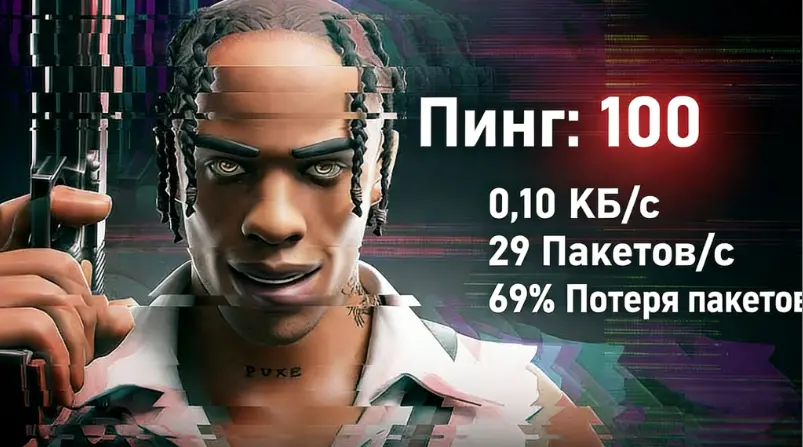
Обычно пинг 0–30 мс считается отличным и обеспечивает максимально плавную игру. Значение 30–60 мс все еще приемлемо и позволяет играть без заметных лагов. Однако при пинге от 100 мс и выше задержки становятся очевидными: игроки сталкиваются с замедленным строительством, неточной регистрацией попаданий или резкими движениями персонажа. Именно поэтому профессиональные игроки постоянно ищут способы уменьшить пинг и поддерживать стабильную задержку во время матчей.
Прежде чем пытаться снизить пинг, нужно контролировать соединение прямо в игре. Многие игроки спрашивают, как показать пинг в Fortnite, ведь без видимого значения задержки сложно выявить сетевые проблемы.
К счастью, в Fortnite есть встроенная функция для отображения статистики сети в реальном времени. После включения вы сразу увидите уровень пинга и определите, влияет ли сетевой лаг на вашу игру.
Штат 1. Запустите Fortnite и откройте меню настроек.
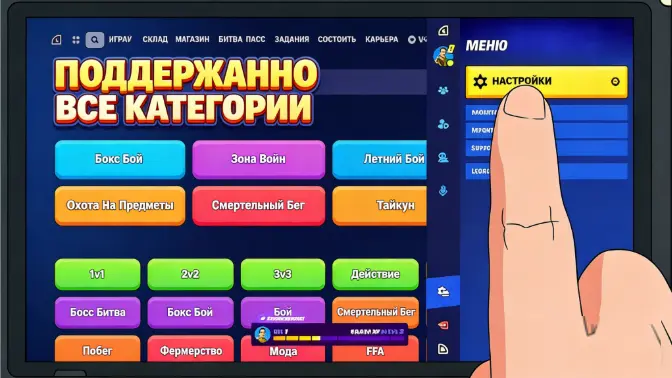
Штат 2. Перейдите на вкладку параметров HUD.
Штат 3. Включите опцию «Net Debug Stats». После этого при входе в игру информация о пинге появится в верхней части экрана.
После активации функции значение пинга будет отображаться во время матчей. Это поможет отслеживать скачки задержки и анализировать состояние сети перед применением оптимизационных методов.
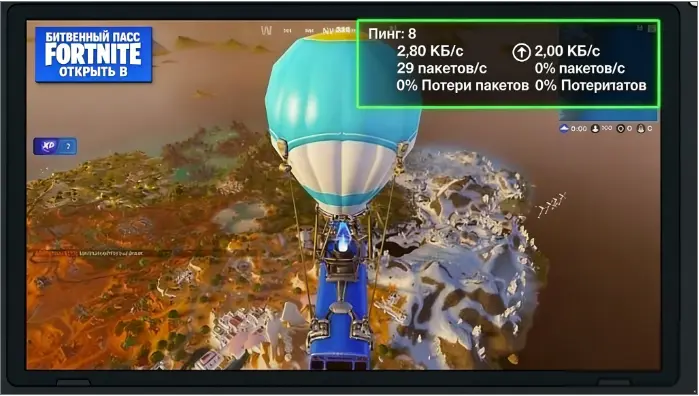
Разобравшись с отображением пинга, перейдите к выявлению причин проблемы. Многие игроки сталкиваются с высокой задержкой из-за распространенных сетевых неполадок, которые исправляются простыми настройками.
Основные причины высокого пинга:
Неправильно выбранный регион сервера — подключение к удаленному серверу сильно увеличивает время передачи данных.
Использование пропускной способности другими приложениями — фоновые загрузки, синхронизация в облаке или видеостриминг потребляют трафик и повышают пинг.
Нестабильный сигнал Wi-Fi — беспроводные помехи и слабый сигнал часто вызывают задержки пакетов и нестабильную задержку.
Неправильная маршрутизация от интернет-провайдера — иногда провайдеры используют неэффективные маршруты, замедляющие связь с серверами Fortnite.
Перегрузка сети в пиковые часы — всплески интернет-трафика вечером значительно увеличивают задержку.
Медленное разрешение DNS — задержки при поиске доменов замедляют подключение к серверу и увеличивают общее время отклика сети.
Определив, какой фактор влияет на вашу сеть, вы выберете лучший способ снизить пинг в Fortnite. Даже небольшие улучшения сетевой производительности существенно повышают качество игры.
Разобравшись с причинами высокой задержки, перейдите к практическим решениям. Ниже представлены восемь эффективных методов, помогающих уменьшить пинг и поддерживать стабильное соединение во время матчей.
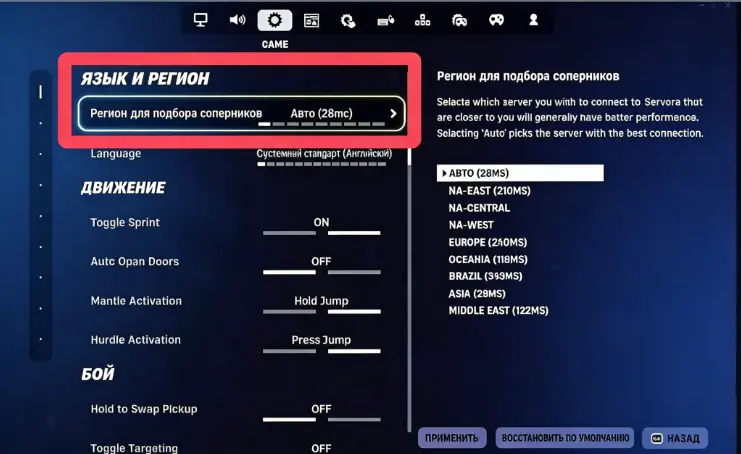
1. Выберите правильный регион сервера
Fortnite автоматически выбирает регион по вашему местоположению, но этот выбор не всегда оптимальный. Ручное указание ближайшего сервера в настройках часто помогает снизить задержку.
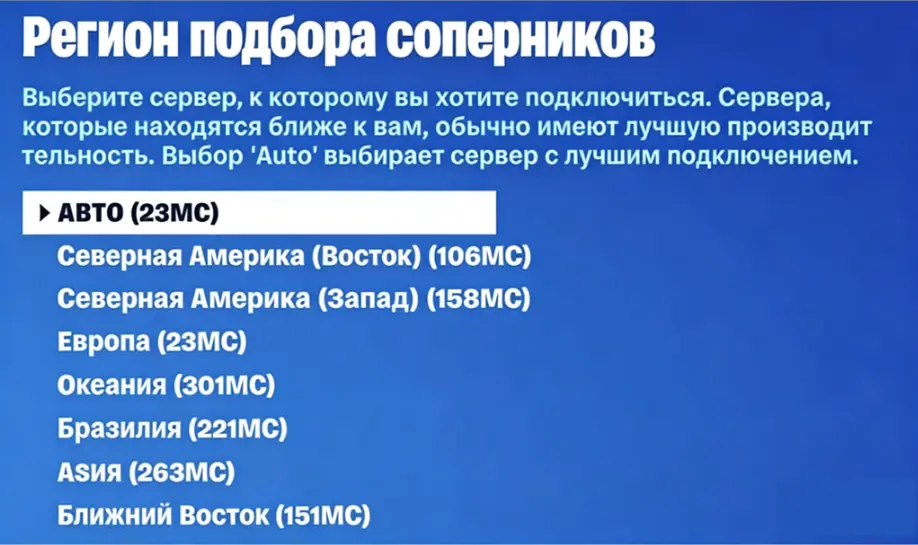
Например, игрокам из США лучше подходят североамериканские серверы, а пользователям из Малайзии — ближайшие азиатские серверы. Это сокращает расстояние между устройством и игровым сервером, ускоряя передачу данных и стабилизируя пинг.
2. Используйте проводное Ethernet-подключение
Wi-Fi удобен, но нестабилен для конкурентной игры. Беспроводной сигнал прерывается стенами, другими устройствами и помехами. Переход на проводное Ethernet-подключение создает прямую стабильную связь между компьютером и роутером — один из самых простых способов снизить пинг.
3. Перезагрузите роутер и модем
Со временем роутер накапливает временные данные и сетевые ошибки, замедляющие соединение. Перезагрузка очищает кэш, обновляет IP-адрес и восстанавливает связь с интернет-провайдером.
4. Закройте фоновые приложения
Многие программы работают в фоне и потребляют трафик. Закрытие неиспользуемых приложений освобождает сетевые ресурсы и делает игру плавнее.
5. Обновите тариф интернета
При общении сети между несколькими устройствами ограниченная пропускная способность легко вызывает лаги. Переход на более быстрый тариф увеличивает объем трафика и стабильность сети. Этот способ требует дополнительных расходов, но необходим для домохозяйств с интенсивным использованием интернета.
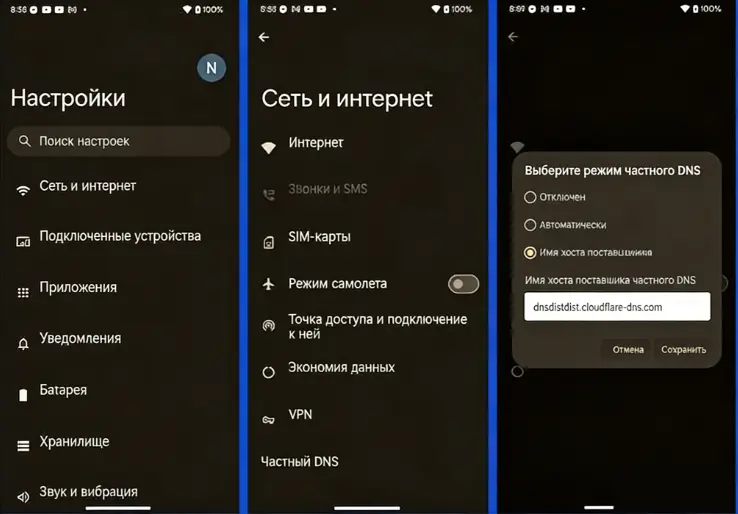
6. Измените настройки DNS
DNS-серверы преобразуют доменные имена в IP адреса. Медленное разрешение DNS замедляет подключение к серверам Fortnite.
Переход на публичные DNS-сервисы, такие как Google DNS или Cloudflare DNS, может улучшить время отклика и снизить пинг при связи с серверами игры
7. Включите QoS на роутере
Quality of Service (QoS) — функция роутера, приоритетизирующая важный интернет-трафик. Включив QoS и присвоив Fortnite высокий приоритет, вы заставите роутер выделять игре больше пропускной способности. Это стабилизирует задержку и предотвращает лаги из-за других устройств в сети.
Войдите в административную панель роутера через браузер, откройте настройки QoS или контроля трафика, включите функцию и установите ваше игровое устройство как высокоприоритетное. Сохраните изменения для применения настроек.
8. Используйте бесплатный редуктор пинга для Fortnite — бесплатный VPN
Еще один эффективный способ снизить пинг — использовать надежный бесплатный VPN как редуктор задержек. Хотя VPN чаще ассоциируются с конфиденциальностью, они также оптимизируют сетевые маршруты между устройством и игровыми сервисами.
Интернет-провайдеры не всегда используют самые эффективные пути передачи данных. Иногда пакеты проходят через перегруженные узлы перед достижением серверов Fortnite. Оптимизированный VPN для игр перенаправляет трафик по более быстрым маршрутам и обходит сетевые перегрузки.
Этот метод особенно полезен в таких случаях:
Игра на серверах за пределами вашего региона
Проблемы с маршрутизацией от интернет-провайдера
Сетевая перегрузка в пиковые часы
Для повышения стабильности сети многие игроки выбирают iTop VPN в качестве бесплатного редуктора пинга для Fortnite. В отличие от традиционных VPN, таких как ExpressVPN, этот сервис оптимизирован для игр и помогает улучшить путь передачи данных между игроком и серверами.


- Лучший VPN для Игр - iTop VPN
-
- Молниеносная скорость для игр без задержек
- Выделенные серверы для игр с низким пингом
- Доступно на Windows, Mac, iOS
- Строгая политика отсутствия журналов и надежное шифрование
Игровой впн для пк направляет интернет-трафик через оптимизированные сетевые узлы, сокращая лишние обходы из-за неэффективной маршрутизации провайдера и повышая скорость передачи данных. iTop VPN предлагает более 3200 быстрых серверов для быстрого подключения к ближайшему узлу.
Кроме того, функции вроде выделенного IP обеспечивают более стабильное соединение, особенно в пиковые игровые часы. Дополнительные преимущества:
Обход перегруженных маршрутов интернет-провайдера
Более стабильное подключение к международным серверам
Снижение потери пакетов во время матчей
Повышенная стабильность соединения в пиковые часы
Дополнительная защита конфиденциальности во время игры
Быстрая настройка (большинство игроков Fortnite используют Windows PC):
Штат 1. Скачайте и установите iTop VPN на компьютер.
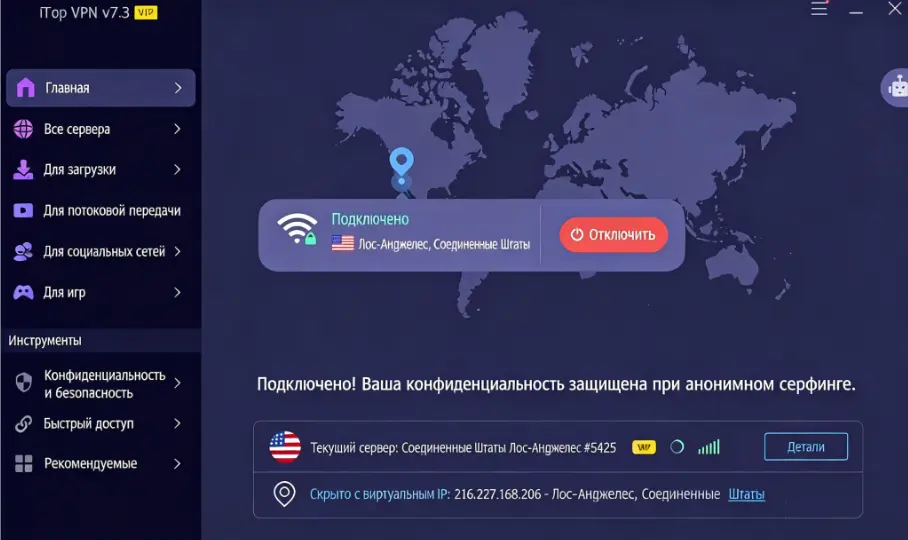
Штат 2. Запустите приложение и выберите ближайший оптимизированный сервер.
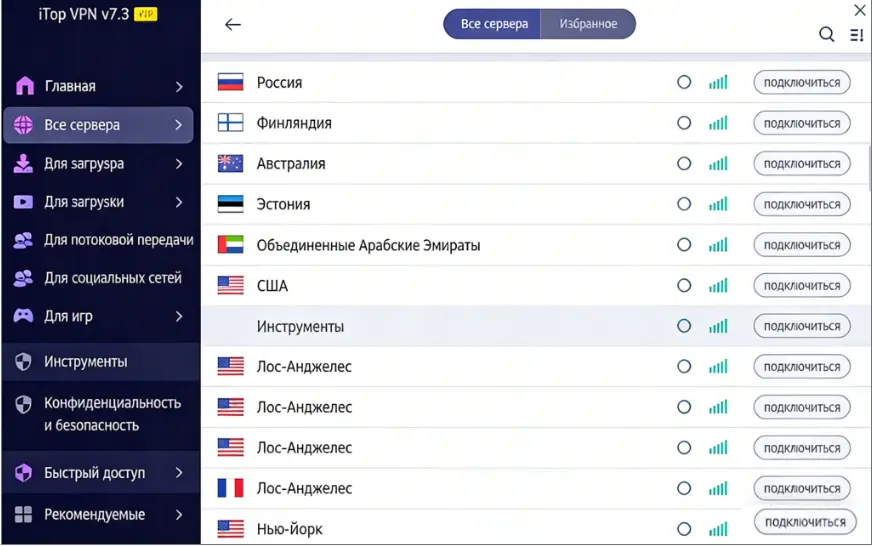
Штат 3. Подключитесь к серверу перед запуском Fortnite.
Штат 4. Запустите игру и проверьте индикатор задержки.
Хотя у Fortnite есть серверы в нескольких регионах, качество сети и эффективность маршрутизации сильно различаются в разных странах. В некоторых регионах игроки сталкиваются с нестабильным соединением, высоким пингом или ограниченным доступом к серверам — это повышает спрос на VPN, оптимизирующие маршрутизацию и стабилизирующие игру.
В целом, страны с наибольшим спросом на VPN при игре в Fortnite:
Индия
Бразилия
Мексика
Индонезия
Филиппины
Малайзия
Таиланд
Турция
Аргентина
Объединенные Арабские Эмираты
Это все способы снизить пинг в Fortnite. Поняв причины высокой задержки и применив сетевые оптимизации, вы значительно улучшите стабильность соединения, уменьшите лаги и насладитесь более плавной, отзывчивой игрой в каждом матче. Оптимизируйте свое устройство и наслаждайтесь впн для игр на пк и точной стрельбой прямо сейчас!


- Best VPN for Gaming Free - iTop VPN
-
- Lignting-fast speed to play games lag-free
- Dedicated servers for gaming with low ping
- Available on Windows, Mac, Android, iOS
- Strict no-logs policy and strong encryption
Download NowFor Win 11/10/8/7 Secure DownloadDownload NowFor macOS 10.15 and LaterSecure Download
- Связанные статьи для справки





Оставить комментарий Ваш адрес email не будет опубликован.