Серверы Fortnite не отвечают: причины, решения и эффективные способы для стабильной игры
Серверы Fortnite не отвечают? Узнайте, почему это происходит, получите ответы на вопрос «Почему Fortnite не работает» и как быстро исправить проблему с неработающими серверами Fortnite.
Что означает сообщение «Серверы Fortnite не отвечают»? Это сообщение появляется, когда игре не удается установить стабильное соединение с серверами Epic Games. Многие игроки сразу спрашивают: «Почему Fortnite не работает?», особенно когда не удается войти в систему или не запускается подбор игроков. Хотя глобальные сбои случаются, это предупреждение часто появляется даже тогда, когда серверы технически работают, что делает проблему более запутанной, чем кажется.

Понимание того, как исправить проблему с неработающими серверами Fortnite, начинается с определения, является ли проблема глобальной или локальной. Да, сегодня проблемы с неработающими серверами Fortnite могут быть вызваны различными причинами. Вместо того чтобы предполагать полный сбой, сначала следует диагностировать собственное соединение. Если всё в порядке, следуйте инструкциям ниже, чтобы быстро исправить проблему и избежать её в будущем.
На самом деле, ошибка «серверы Fortnite не отвечают» не всегда означает сбой в инфраструктуре Epic. Ваши данные проходят через ваш маршрутизатор, узлы интернет-провайдера и региональные шлюзы, прежде чем достигнут игрового сервера. Сбой на любом этапе может прервать связь, что объясняет, почему серверы Fortnite не отвечают даже при нормальной работе.
Распространенные причины могут включать:
Официальное техническое обслуживание или установка патчей
Всплески трафика во время событий или новых сезонов
Неэффективность маршрутизации интернет-провайдера
Потеря пакетов из-за нестабильного Wi-Fi
Помехи от брандмауэра или антивируса
Сбои разрешения DNS
Региональная фильтрация или ограничение скорости
-
Поврежденные или отсутствующие игровые файлы
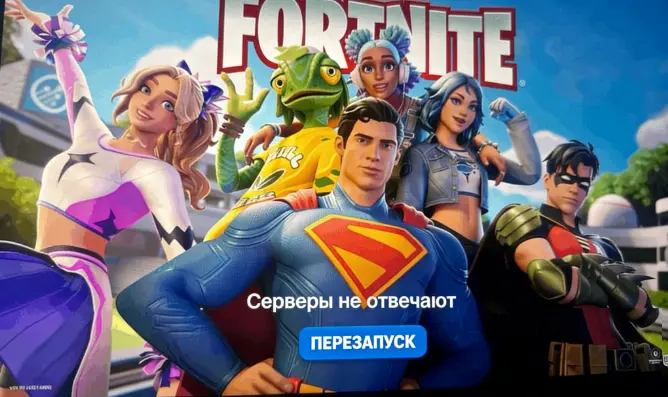
Прежде чем менять настройки, убедитесь, является ли проблема глобальной или затрагивает серверы. Многие пользователи ищут в интернете «не работает ли Fortnite», как только теряют соединение, но не во всех случаях проблема связана с сервером. Предварительная проверка статуса экономит время и предотвращает ненужные действия по устранению неполадок.
Способы проверки включают:
Страницу состояния серверов Epic Games
Официальные социальные каналы Fortnite
Отчеты о сбоях Downdetector
Форумы сообщества и Reddit
Опрос друзей в других регионах
Если другие могут войти в систему, проблема с не отвечающими серверами Fortnite, скорее всего, локальная.
После подтверждения того, что проблема не является глобальным сбоем, и проверки «Fortnite недоступен», следующим шагом будет поиск решения проблемы с не отвечающими серверами Fortnite на вашем устройстве и в сети.
Для эффективного решения этой проблемы следует действовать поэтапно, начиная с простых перезагрузок и переходя к более сложным сетевым исправлениям.
1. Перезагрузите всю сеть
Выключите модем и маршрутизатор как минимум на 3 минуты. Это обновит таблицы маршрутизации и очистит зависшие соединения, которые часто приводят к тому, что серверы Fortnite не отвечают.
2. Переключитесь на проводное соединение
Помехи Wi-Fi приводят к потере пакетов и скачкам задержки. Использование Ethernet обеспечивает стабильный путь и снижает вероятность того, что серверы Fortnite будут зависать во время подбора игроков.
3. Очистка кэша DNS (Windows)
Откройте командную строку и выполните:
ipconfig /flushdns
Это исправит проблемы с разрешением имен, которые часто объясняют, почему Fortnite сообщает о неработающих серверах.
4. Смена DNS-серверов
Используйте Google DNS (8.8.8.8) или Cloudflare (1.1.1.1). Сбои DNS-серверов интернет-провайдеров часто приводят к ошибкам «серверы Fortnite не отвечают».
5. Проверьте целостность игровых файлов
В Epic Launcher проверьте Fortnite, чтобы восстановить поврежденные данные, которые могут блокировать связь с сервером.
6. Разрешите Fortnite доступ через брандмауэр
Убедитесь, что Fortnite и Epic Launcher добавлены в исключения.
7. Обновите сетевые драйверы
Устаревшие драйверы могут вызывать случайные разрывы соединения под нагрузкой. Своевременно обновляйте сетевые драйверы.
8. Закройте фоновые приложения, использующие пропускную способность
Потоковая передача, загрузки или синхронизация с облаком могут прерывать трафик сервера. Поэтому попробуйте закрыть все эти приложения и повторите попытку.

9. Попробуйте другой маршрут
Если маршрут вашего интернет-провайдера нестабилен, переключение трафика через VPN iTop или тестирование с бесплатным VPN может помочь определить, является ли причиной неработоспособности серверов Fortnite не просто сбой сервера, а проблема с маршрутизацией.
10. Сбросьте сетевые настройки (расширенное решение)
Если серверы Fortnite не отвечают и продолжают появляться даже после выполнения описанных выше шагов, возможно, повреждена сетевая конфигурация вашей системы. Сброс сетевых настроек восстанавливает все адаптеры и устраняет скрытые конфликты.
В Windows:
Перейдите в «Настройки» > «Сеть и Интернет» > «Дополнительные параметры сети» > «Сброс сети», затем перезагрузите компьютер.
В случае с консолями, перезагрузите консоль и маршрутизатор, затем вручную переподключитесь к Wi-Fi, чтобы обновить сетевые профили.
Выполнение этих шагов методично решает большинство проблем на стороне клиента, из-за которых серверы Fortnite не отвечают, если не дождаться исправлений от Epic Games.
Иногда проблема с серверами Fortnite возникает только у определенных игроков, в то время как другие подключаются без проблем. Обычно это означает, что проблема не в серверах Epic Games, а в способе подключения игрока к ним. Разные интернет-провайдеры используют разные маршруты, и некоторые маршруты могут быть перегружены, нестабильны или испытывать потерю пакетов. В некоторых регионах, например, в Малайзии, управление сетевым трафиком может снижать приоритет игровых данных, что приводит к сбоям подключения, даже если серверы работают.

Поскольку проблема часто кроется в сетевом пути, а не в самом сервере, изменение этого пути становится практичным решением. Именно поэтому в таких случаях полезны VPN. Перенаправляя трафик по альтернативным, оптимизированным маршрутам, VPN может обходить нестабильные узлы интернет-провайдера или региональные ограничения, помогая уменьшить количество случаев, когда неработающие серверы Fortnite вызваны неэффективностью маршрутизации, а не реальным простоем сервера. Игроки, подключающиеся из таких регионов, как Индия, Япония и других стран, могут воспользоваться альтернативными маршрутами при колебаниях местной инфраструктуры.
VPN помогает, когда проблемы с серверами Fortnite возникают из-за плохой маршрутизации, а не из-за реальных сбоев серверов. Он шифрует трафик и перенаправляет его по оптимизированным маршрутам, часто стабилизируя связь и уменьшая потери пакетов. Среди множества VPN для игр iTop VPN — хороший выбор.

8,000,000 загрузок
8,000,000 загрузок
- Основные характеристики iTop VPN и его бесплатной версии:
-
- Бесплатный VPN для Windows, Mac OS, iOS
- Подключение до 5 устройств одновременно
- Более 1800 VPN-серверов в 100 локациях
- Выделенные серверы для потоковой передачи данных, игр
iTop VPN разработан для оптимизации маршрутизации сети, а не просто для маскировки местоположения. Он предоставляет доступ к широкому списку VPN-серверов, что позволяет игрокам выбирать менее загруженные пути к игровым серверам. Это особенно полезно, когда серверы Fortnite не отвечают из-за проблем с маршрутизацией у провайдера или региональных колебаний сети. Шифруя и перенаправляя трафик через оптимизированные серверы, iTop VPN предоставляет более 3200 быстрых серверов в более чем 100 странах, чтобы обеспечить стабильное и бесперебойное соединение во время игры.

Для игроков Fortnite более стабильный маршрут означает меньшее количество сбоев при входе в систему, более плавный подбор игроков и меньший риск разрывов соединения во время матчей. Кроме того, iTop VPN поддерживает такие функции, как оптимизированные для игр серверы, функция аварийного отключения (kill switch), выделенный IP-адрес, двойной VPN и т. д., для дополнительной защиты вашей игры и работы в сети.
Значительная часть игроков Fortnite играет на ПК (по оценкам, около 30%), а это значит, что пользователи Windows часто сталкиваются с проблемами «серверы Fortnite не отвечают». По сравнению с консолями, среда ПК более подвержена фоновому трафику и сетевым помехам на системном уровне, что делает пути подключения менее предсказуемыми. Поэтому в качестве примера рассмотрим использование VPN для ПК.
Шаг 1. Загрузите и установите iTop VPN на свой ПК с Windows, затем запустите приложение.
Шаг 2. Выберите сервер, оптимизированный для игр или находящийся поблизости с низкой задержкой, и нажмите «Подключиться».
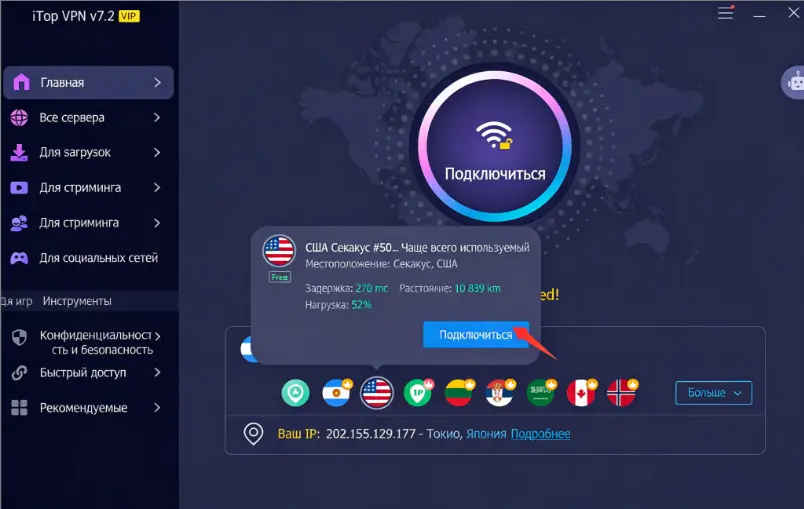
Шаг 3. Подождите, пока статус VPN не покажет, что соединение активно и стабильно.
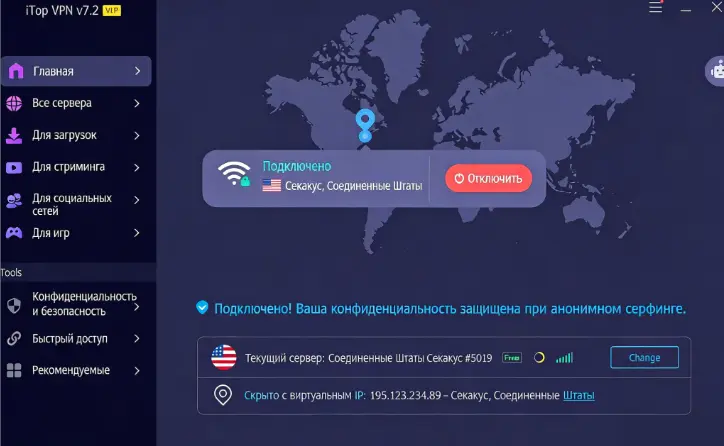
Шаг 4. Откройте Fortnite, войдите в систему и начните поиск матчей, чтобы проверить соединение.
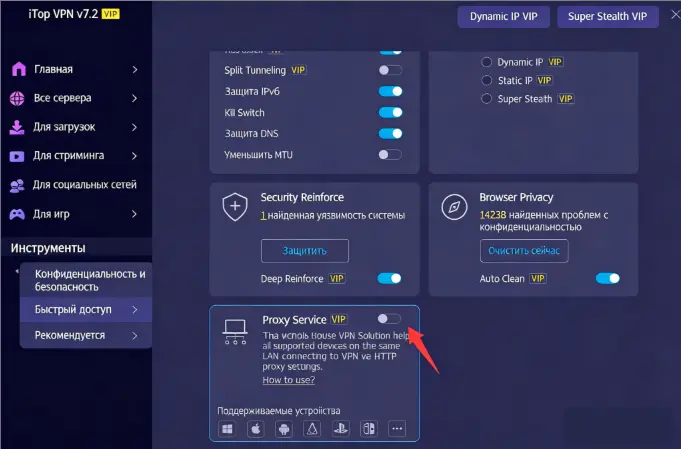
Для пользователей консолей прямая установка VPN не поддерживается, но вы все равно можете подключиться через локальную сеть с поддержкой VPN. Включите функцию прокси-сервера в iTop VPN на своем ПК, а затем подключите свою PlayStation, Xbox или Switch к той же локальной сети. Это позволит трафику вашей консоли также проходить через VPN-маршрут, что поможет уменьшить проблемы с неработающими серверами Fortnite, вызванные нестабильными соединениями с интернет-провайдером.
Неработающие серверы Fortnite не всегда означают, что серверы Epic Games отключены. Проверяя состояние серверов, применяя локальные исправления и улучшая маршруты, большинство проблем с подключением можно быстро решить, что приведет к более плавной и стабильной игре в Fortnite. Попробуйте методы, описанные в этом руководстве, и наслаждайтесь бесперебойной игрой.





Оставить комментарий Ваш адрес email не будет опубликован.